Problème
Lors de la connexion de votre OneDrive ou de votre boîte aux lettres Office 365 (Outlook), vous recevez constamment le message indiquant que votre administrateur doit donner son autorisation :
Procédure rapide
La manière la plus rapide est de demander à votre administrateur d'approuver à l'avance toutes les autorisations dont OkiOki pourrait avoir besoin. L'administrateur peut le faire en saisissant l'"ID du locataire" de votre environnement Office 365 dans l'URL suivante, puis en accédant à cette URL
De cette façon, votre administrateur peut donner son approbation pour toutes les autorisations qu'OkiOki pourrait potentiellement nécessiter. Cela peut donc être plus large que ce qui est nécessaire dans votre cas spécifique. Si vous suivez la "Procédure standard" ci-dessous, vous pouvez donner une autorisation plus précise.
Procédure standard (recommandée)
1. Autoriser les utilisateurs à demander une approbation d'administrateur pour les applications.
Demandez à votre administrateur de faire ce qui suit.
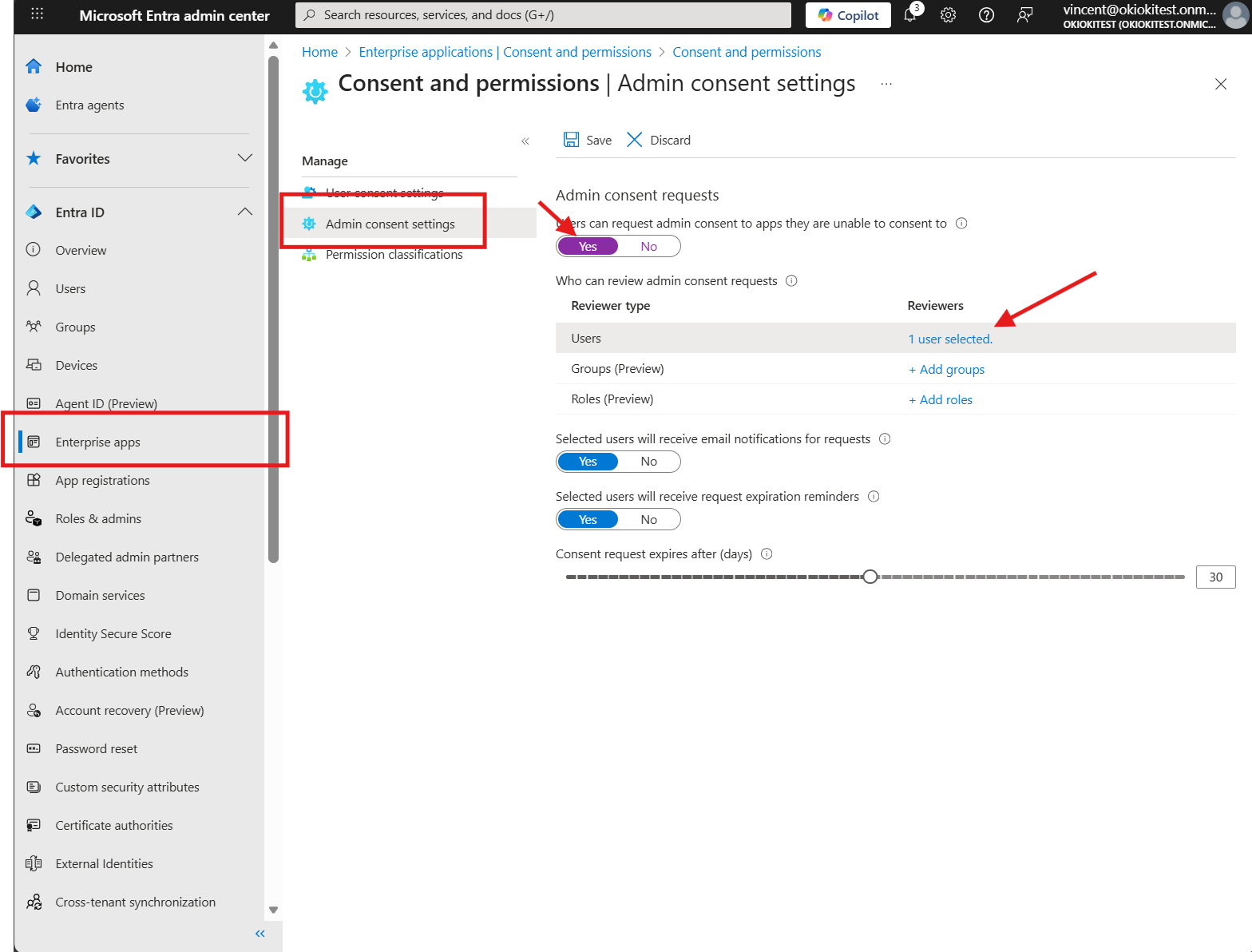
- Dans le centre d'administration Entra ID, allez à "Applications d'entreprise"
- Dans le menu, choisissez ensuite "Consentement et autorisations"
- Autorisez les utilisateurs à demander la permission de partager leurs données avec une application. Vous pouvez définir ici les utilisateurs qui peuvent donner l'approbation. Ce sont généralement les administrateurs.
2. Essayez de vous reconnecter et demandez les autorisations
Dans OkiOki, essayez de reconnecter votre boîte aux lettres Office 365 / Outlook. Vous pouvez maintenant demander une approbation. Vous pouvez saisir vous-même une raison. Ensuite, cliquez sur "Demander une approbation"
3. Laissez votre administrateur approuver la demande
Votre administrateur a maintenant reçu une demande d'autorisation pour OkiOki. Il peut approuver cette demande comme suit (instructions pour l'administrateur) :
- Dans le centre d'administration Entra ID, allez à "Applications d'entreprise".
- Dans le menu, allez à "Demandes de consentement d'administrateur"
- Sous "Mes en attente", vous trouverez la demande.
- Cliquez dessus, puis cliquez sur "Examiner les autorisations et donner le consentement". Vous pouvez alors approuver la demande.
4. Vous pouvez maintenant connecter OkiOki
Dans OkiOki, allez de nouveau dans "Connexions > Email" pour connecter votre boîte aux lettres Office 365 / Outlook.
Ça fonctionne maintenant !
Commentaires
0 commentaire
Vous devez vous connecter pour laisser un commentaire.